-
腾讯文档划词翻译快速操作指南
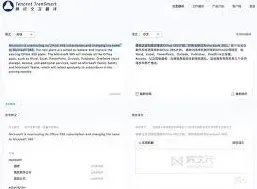
《腾讯文档》是一款办公软件,用腾讯文档处理文档的时候发现了个很实用的功能——划词翻译。这个功能可以直接在文档里翻译选中的内容,不用再切换工具了。开启翻译功能在菜单栏”特色应用”里找翻译按钮点一下就好。开启后选中词语或句子,翻译框会自动弹出。小编觉得这个功能对办公效率的提升很有帮助,词典和朗读功能也很实用。感到兴趣的网友们跟着小编继续往下看吧!
在日常使用腾讯文档时,翻译功能能极大地提升工作效率,尤其是对于涉及外文资料处理的用户。下面就为大家详细介绍腾讯文档的划词翻译及翻译功能开启方法。
开启翻译功能
当你打开腾讯文档后,在文档界面上方的菜单栏中,找到“特色应用”选项。若没有看到该选项,可点击界面右上角的“三横”图标,在弹出的菜单中选择“更多”,然后在众多功能中找到“翻译”并将其添加到菜单栏。添加后,点击“翻译”按钮,即可开启腾讯文档的翻译功能。

划词翻译操作

开启翻译功能后,在文档中选中想要翻译的词语或句子,此时会自动弹出一个悬浮的翻译框,框内会显示所选内容的翻译结果。若对翻译结果有疑问或想查看更多释义,点击翻译框内的相关图标,还可进行进一步的操作。比如点击“词典”图标,能查看更详细的单词解释;点击“朗读”图标,系统会朗读翻译内容,方便你在不同场景下理解。
腾讯文档的划词翻译功能支持多种语言的互译。无论是中文与英文、中文与日文,还是其他常见语言之间的转换,都能快速准确地完成。而且,翻译结果会随着所选内容的变化实时更新,无需再次手动操作。
腾讯文档透明度调整完整技巧分享
一、背景颜色透明度调整
在腾讯文档中,若要调整背景颜色的透明度,首先进入文档的编辑界面。然后点击页面上方的“设计”选项卡。在“设计”菜单栏中,找到“页面颜色”功能。点击“页面颜色”后,会弹出颜色选择框,在这个框的下方通常有一个透明度的调节滑块。通过拖动这个滑块,你可以根据自己的需求灵活调整背景颜色的透明度。比如,将透明度适当降低,文档背景会变得更加柔和,不会过于刺眼;而提高透明度,则可能使背景颜色更浅淡,为文档增添独特的视觉效果。
二、文本框透明度调整
当文档中有文本框时,若想调整其透明度,先选中需要调整的文本框。选中后,再次点击“设计”选项卡。在“形状格式”的相关设置区域中,能找到与文本框样式相关的选项。其中会有“形状填充”或类似的设置项,点击它会弹出颜色选择及透明度调节界面。在这里,同样可以通过拖动透明度滑块来改变文本框的透明度。调整文本框透明度可以使它与文档整体背景更好地融合,或者突出文本框内的内容,让其在页面中呈现出独特的层次感。
三、图片透明度调整
对于插入到腾讯文档中的图片,调整透明度的操作也并不复杂。选中图片后,会出现“图片格式”选项卡。点击该选项卡,在其中找到“调整”组。在“调整”组里,有一个“颜色”功能按钮。点击“颜色”按钮后,会出现一系列颜色调整选项,其中就包括“重新着色”以及“图片透明度”的调节选项。点击“图片透明度”选项,即可通过拖动滑块来调整图片的透明度。降低图片透明度可以让图片作为一种柔和的背景元素存在,增加文档的整体美感;提高透明度则能让图片内容更加清晰地展示出来,使其在文档中起到更突出的作用。
通过以上方法,在腾讯文档中能够方便地对背景颜色、文本框和图片等元素进行透明度调整,从而满足不同的文档设计需求,让你的文档更加个性化和美观。
相关教程