-
腾讯文档调整对齐方式技巧详解
《腾讯文档》是一款办公软件,文档格式调整涉及很多方面,对齐方式就是其中之一。小编提醒说,掌握了它能让文档排版更美观,水平对齐有五种模式,垂直对齐有四种模式。选中内容后点开始菜单栏的按钮就能调整,熟练使用快捷键能加快操作速度。搞定了这个,排版会更得心应手。感到兴趣的用户们和小编一同了解吧!
在使用腾讯文档进行文本编辑时,合理调整对齐方式能让文档排版更加整齐、美观,提升阅读体验。下面就为大家详细介绍腾讯文档调整对齐方式的方法。
首先,打开腾讯文档,选中你想要调整对齐方式的文本内容。如果只是想对某一段落进行操作,将光标定位在该段落内即可;若要对多个段落进行统一设置,需先选中这些段落。
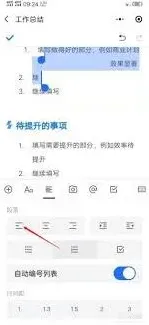
对于水平对齐方式,腾讯文档提供了左对齐、居中对齐、右对齐、两端对齐和分散对齐五种选项。选中内容后,点击界面上方“开始”菜单栏中的相应按钮,就能快速实现对应的对齐效果。例如,点击“左对齐”按钮,所选文本会靠左排列;点击“居中对齐”,文本将位于行的中间位置;“右对齐”可使文本靠右显示;“两端对齐”会让文本在每行两端对齐,自动调整字符间距;“分散对齐”则能让所选内容均匀分布在一行中,两端撑满。
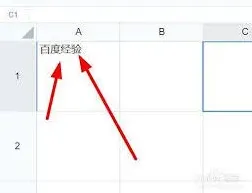
垂直对齐方式的调整相对较少,但在一些特定需求下也很有用。同样先选中内容,然后在“段落”设置中找到“缩进和间距”选项卡。在这里,可以看到“对齐方式”中的“垂直对齐方式”,有顶端对齐、居中对齐、两端对齐和底端对齐等选项。根据实际需要选择合适的垂直对齐方式,比如顶端对齐能让文本顶部与段落框顶端对齐,使文档看起来更加紧凑。
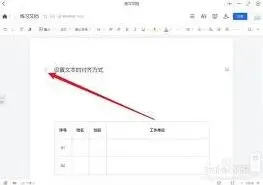
此外,还可以通过快捷键来快速调整对齐方式。一般来说,ctrl+l(左对齐)、ctrl+e(居中对齐)、ctrl+r(右对齐)、ctrl+j(两端对齐)、ctrl+shift+j(分散对齐),记住这些快捷键,能大大提高操作效率。
在调整对齐方式时,要根据文档的内容结构和风格来选择合适的方式。例如,通常使用居中对齐,正文部分可采用两端对齐。通过灵活运用腾讯文档的对齐方式功能,能让你的文档排版更加专业、规范,无论是日常记录、工作汇报还是学习资料整理,都能呈现出更好的效果。
腾讯文档透明度调整完整技巧分享
一、背景颜色透明度调整
在腾讯文档中,若要调整背景颜色的透明度,首先进入文档的编辑界面。然后点击页面上方的“设计”选项卡。在“设计”菜单栏中,找到“页面颜色”功能。点击“页面颜色”后,会弹出颜色选择框,在这个框的下方通常有一个透明度的调节滑块。通过拖动这个滑块,你可以根据自己的需求灵活调整背景颜色的透明度。比如,将透明度适当降低,文档背景会变得更加柔和,不会过于刺眼;而提高透明度,则可能使背景颜色更浅淡,为文档增添独特的视觉效果。
二、文本框透明度调整
当文档中有文本框时,若想调整其透明度,先选中需要调整的文本框。选中后,再次点击“设计”选项卡。在“形状格式”的相关设置区域中,能找到与文本框样式相关的选项。其中会有“形状填充”或类似的设置项,点击它会弹出颜色选择及透明度调节界面。在这里,同样可以通过拖动透明度滑块来改变文本框的透明度。调整文本框透明度可以使它与文档整体背景更好地融合,或者突出文本框内的内容,让其在页面中呈现出独特的层次感。
三、图片透明度调整
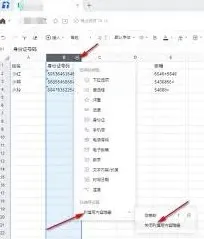
对于插入到腾讯文档中的图片,调整透明度的操作也并不复杂。选中图片后,会出现“图片格式”选项卡。点击该选项卡,在其中找到“调整”组。在“调整”组里,有一个“颜色”功能按钮。点击“颜色”按钮后,会出现一系列颜色调整选项,其中就包括“重新着色”以及“图片透明度”的调节选项。点击“图片透明度”选项,即可通过拖动滑块来调整图片的透明度。降低图片透明度可以让图片作为一种柔和的背景元素存在,增加文档的整体美感;提高透明度则能让图片内容更加清晰地展示出来,使其在文档中起到更突出的作用。
通过以上方法,在腾讯文档中能够方便地对背景颜色、文本框和图片等元素进行透明度调整,从而满足不同的文档设计需求,让你的文档更加个性化和美观。
腾讯文档被删除内容恢复教程指南
在使用腾讯文档时,不小心删除了重要内容,这可让人着急不已。别担心,腾讯文档提供了多种恢复途径,助你找回珍贵信息。
一、回收站找回
腾讯文档设有回收站功能。当你删除文档后,它不会立即被彻底清除,而是会暂存于回收站中。你可以在规定时间内前往回收站进行恢复操作。打开腾讯文档,找到左侧的“回收站”选项,进入后能看到被删除的文档列表。勾选想要恢复的文档,点击“还原”按钮,文档就会回到原来的位置。一般来说,回收站会保留最近一段时间内删除的文档,所以发现误删后要尽快前往操作。
二、版本历史记录
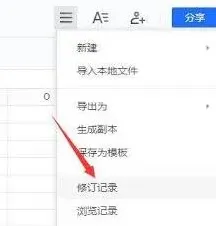
如果文档不是刚刚被删除,而是在之前的编辑过程中被误修改或误删除了部分内容,那么版本历史记录能帮到你。在文档编辑界面,点击右上角的“...”,选择“版本记录”。这里会展示文档的各个历史版本,你可以查看不同时间点的内容,找到正确的版本,点击“恢复此版本”,就能将文档还原到之前的状态。

三、协作记录追溯
要是文档是在团队协作过程中被误删除,通过协作记录也有可能找回。查看团队协作的聊天记录、评论等,说不定能找到其他成员对该文档的引用或提及,以此来推测文档之前的内容或者找到备份。
四、联系客服
若上述方法都无法解决问题,别犹豫,直接联系腾讯文档客服。详细描述文档的情况,如文档名称、大致删除时间、所在文件夹等信息,客服会根据具体情况尽力协助你恢复文档。
总之,腾讯文档为我们提供了多种保障,让误删除的内容有机会被找回。遇到这种情况时,先冷静下来,按照上述方法逐一尝试,很大概率能成功找回重要的文档内容。
相关教程