-
腾讯文档多人实时编辑功能启用方法分享
《腾讯文档》是一款办公软件,远程办公常态化让文档协作变得更重要了。小编发现多人实时编辑是腾讯文档很实用的功能,但有些朋友还不太会用。今天就专门讲讲怎么开启多人编辑,从分享链接到权限设置,每一步都说清楚。感兴趣的网友们跟着小编一同了解吧!
随着远程协作需求的增加,多人在线文档编辑成为了日常工作中不可或缺的一部分。腾讯文档凭借其强大的协作功能,在众多在线文档工具中脱颖而出。本文将详细介绍如何在腾讯文档中设置多人编辑,帮助用户更高效地进行团队合作。
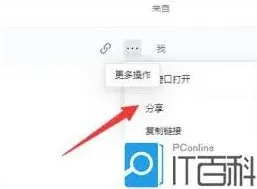
要启用腾讯文档的多人编辑功能,首先需要创建一个共享链接。打开腾讯文档后,选择你想要分享的文档,点击右上角的“更多”按钮,然后选择“分享”。在弹出的对话框中,你可以设置分享的权限(查看或编辑),以及是否需要密码保护。完成设置后,点击“生成链接”,即可获取到可以分享给其他人的链接。
邀请协作者
获得共享链接后,你可以通过邮件、即时通讯软件等方式将其发送给需要协作的同事或朋友。接收者只需点击链接,就可以直接进入文档进行查看或编辑。值得注意的是,只有被授予编辑权限的人才能对文档内容进行修改。
实时协作功能
腾讯文档支持多人同时在线编辑同一个文档,每个人所做的更改都会实时显示给所有参与者。这不仅大大提高了工作效率,也使得团队成员之间的沟通更加顺畅。为了更好地利用这一功能,建议在协作过程中保持良好的沟通习惯,及时反馈和讨论各自的修改意见。
使用评论功能
除了直接编辑文档外,腾讯文档还提供了丰富的评论功能。当遇到需要讨论的问题时,可以选中相关文本并添加评论。这样不仅可以避免修改冲突,还可以方便地追踪讨论过程。此外,评论功能还有助于分配任务或责任,提高团队协作效率。
注意事项
虽然腾讯文档的多人编辑功能非常强大,但在使用过程中也需要注意以下几点:
1. 确保所有参与者都了解文档的最新状态,避免重复工作。
2. 定期保存文档以防止意外丢失数据。
3. 对敏感信息采取适当的保护措施,如设置访问密码等。
结语
通过上述介绍,相信读者已经掌握了如何在腾讯文档中设置多人编辑的基本步骤。合理利用这些功能,不仅能提升个人的工作效率,还能促进团队内部的有效沟通与协作。希望本文能够帮助大家更好地利用腾讯文档进行远程办公,享受高效便捷的文档管理体验。
腾讯文档透明度调整完整技巧分享
一、背景颜色透明度调整
在腾讯文档中,若要调整背景颜色的透明度,首先进入文档的编辑界面。然后点击页面上方的“设计”选项卡。在“设计”菜单栏中,找到“页面颜色”功能。点击“页面颜色”后,会弹出颜色选择框,在这个框的下方通常有一个透明度的调节滑块。通过拖动这个滑块,你可以根据自己的需求灵活调整背景颜色的透明度。比如,将透明度适当降低,文档背景会变得更加柔和,不会过于刺眼;而提高透明度,则可能使背景颜色更浅淡,为文档增添独特的视觉效果。
二、文本框透明度调整
当文档中有文本框时,若想调整其透明度,先选中需要调整的文本框。选中后,再次点击“设计”选项卡。在“形状格式”的相关设置区域中,能找到与文本框样式相关的选项。其中会有“形状填充”或类似的设置项,点击它会弹出颜色选择及透明度调节界面。在这里,同样可以通过拖动透明度滑块来改变文本框的透明度。调整文本框透明度可以使它与文档整体背景更好地融合,或者突出文本框内的内容,让其在页面中呈现出独特的层次感。
三、图片透明度调整
对于插入到腾讯文档中的图片,调整透明度的操作也并不复杂。选中图片后,会出现“图片格式”选项卡。点击该选项卡,在其中找到“调整”组。在“调整”组里,有一个“颜色”功能按钮。点击“颜色”按钮后,会出现一系列颜色调整选项,其中就包括“重新着色”以及“图片透明度”的调节选项。点击“图片透明度”选项,即可通过拖动滑块来调整图片的透明度。降低图片透明度可以让图片作为一种柔和的背景元素存在,增加文档的整体美感;提高透明度则能让图片内容更加清晰地展示出来,使其在文档中起到更突出的作用。
通过以上方法,在腾讯文档中能够方便地对背景颜色、文本框和图片等元素进行透明度调整,从而满足不同的文档设计需求,让你的文档更加个性化和美观。
腾讯文档调整对齐方式技巧详解
在使用腾讯文档进行文本编辑时,合理调整对齐方式能让文档排版更加整齐、美观,提升阅读体验。下面就为大家详细介绍腾讯文档调整对齐方式的方法。
首先,打开腾讯文档,选中你想要调整对齐方式的文本内容。如果只是想对某一段落进行操作,将光标定位在该段落内即可;若要对多个段落进行统一设置,需先选中这些段落。
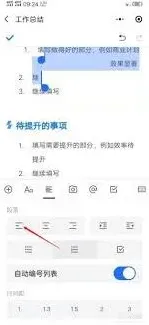
对于水平对齐方式,腾讯文档提供了左对齐、居中对齐、右对齐、两端对齐和分散对齐五种选项。选中内容后,点击界面上方“开始”菜单栏中的相应按钮,就能快速实现对应的对齐效果。例如,点击“左对齐”按钮,所选文本会靠左排列;点击“居中对齐”,文本将位于行的中间位置;“右对齐”可使文本靠右显示;“两端对齐”会让文本在每行两端对齐,自动调整字符间距;“分散对齐”则能让所选内容均匀分布在一行中,两端撑满。
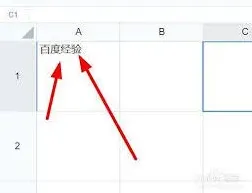
垂直对齐方式的调整相对较少,但在一些特定需求下也很有用。同样先选中内容,然后在“段落”设置中找到“缩进和间距”选项卡。在这里,可以看到“对齐方式”中的“垂直对齐方式”,有顶端对齐、居中对齐、两端对齐和底端对齐等选项。根据实际需要选择合适的垂直对齐方式,比如顶端对齐能让文本顶部与段落框顶端对齐,使文档看起来更加紧凑。
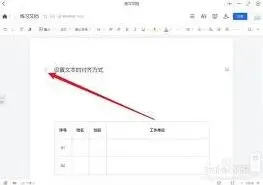
此外,还可以通过快捷键来快速调整对齐方式。一般来说,ctrl+l(左对齐)、ctrl+e(居中对齐)、ctrl+r(右对齐)、ctrl+j(两端对齐)、ctrl+shift+j(分散对齐),记住这些快捷键,能大大提高操作效率。
在调整对齐方式时,要根据文档的内容结构和风格来选择合适的方式。例如,通常使用居中对齐,正文部分可采用两端对齐。通过灵活运用腾讯文档的对齐方式功能,能让你的文档排版更加专业、规范,无论是日常记录、工作汇报还是学习资料整理,都能呈现出更好的效果。
相关教程