-
腾讯文档操作记录查看简明指南
《腾讯文档》是一款办公软件,文档就像一块被不断雕琢的玉石,每次打磨的痕迹都值得记录。这个记录员就是它的版本历史功能。小编今天要深挖的就是操作记录,看看这位记录员坐在哪个办公室,以及它的小本本上都记了些什么关键信息。感到兴趣的网友们跟着小编继续往下看吧。
在使用腾讯文档的过程中,了解操作记录的查看方式十分重要。它能帮助你清晰掌握文档的编辑动态,方便追溯和管理。那么腾讯文档在哪查看操作记录呢?
当你打开腾讯文档网页版,登录账号进入文档页面后,点击右上角的“历史版本”按钮。在这里,你能看到文档的各个历史版本,同时也能看到一些操作记录相关信息,比如谁在什么时间进行了编辑等。
对于腾讯文档移动客户端,在文档界面轻点右上角的“…”图标,然后选择“查看历史版本”,同样可以找到一定的操作记录线索。

具体来说,操作记录包含了丰富的内容。它详细记录了每次编辑的时间,精确到时分秒,让你能清楚知晓文档在不同时刻的变化。编辑人员信息也会明确显示,无论是自己还是协作的同事,都能一目了然。操作类型更是关键,像新建、修改内容、删除段落等操作都会清晰记录。
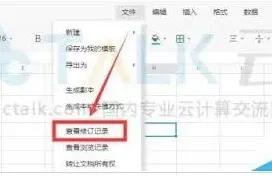
查看操作记录有诸多好处。如果你不小心误删了部分内容,通过操作记录能快速知晓何时删除,进而考虑是否能找回。在团队协作时,能清楚看到每个成员的操作,有助于了解工作进度和分工情况。对于审核文档修改过程,操作记录提供了可靠的依据。
比如在一个项目文档的协作中,通过操作记录可以看到不同成员在不同阶段对文档的完善,从初稿的搭建到最终稿的敲定,整个过程清晰展现。你还可以根据操作时间和内容变化,分析文档优化的路径,总结经验。
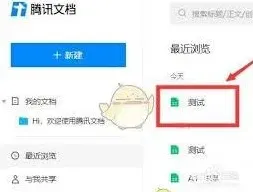
总之,腾讯文档操作记录的查看方式便捷且实用。无论是网页版还是移动客户端,都能方便地找到相关入口。它为文档的使用和管理提供了有力支持,让你对文档的每一次变动都心中有数,更好地发挥腾讯文档在工作和学习中的作用。快去试试查看你的腾讯文档操作记录吧,开启高效文档管理之旅。
腾讯文档透明度调整完整技巧分享
一、背景颜色透明度调整
在腾讯文档中,若要调整背景颜色的透明度,首先进入文档的编辑界面。然后点击页面上方的“设计”选项卡。在“设计”菜单栏中,找到“页面颜色”功能。点击“页面颜色”后,会弹出颜色选择框,在这个框的下方通常有一个透明度的调节滑块。通过拖动这个滑块,你可以根据自己的需求灵活调整背景颜色的透明度。比如,将透明度适当降低,文档背景会变得更加柔和,不会过于刺眼;而提高透明度,则可能使背景颜色更浅淡,为文档增添独特的视觉效果。
二、文本框透明度调整
当文档中有文本框时,若想调整其透明度,先选中需要调整的文本框。选中后,再次点击“设计”选项卡。在“形状格式”的相关设置区域中,能找到与文本框样式相关的选项。其中会有“形状填充”或类似的设置项,点击它会弹出颜色选择及透明度调节界面。在这里,同样可以通过拖动透明度滑块来改变文本框的透明度。调整文本框透明度可以使它与文档整体背景更好地融合,或者突出文本框内的内容,让其在页面中呈现出独特的层次感。
三、图片透明度调整
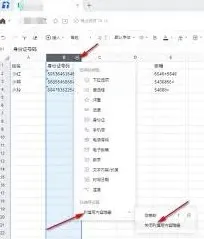
对于插入到腾讯文档中的图片,调整透明度的操作也并不复杂。选中图片后,会出现“图片格式”选项卡。点击该选项卡,在其中找到“调整”组。在“调整”组里,有一个“颜色”功能按钮。点击“颜色”按钮后,会出现一系列颜色调整选项,其中就包括“重新着色”以及“图片透明度”的调节选项。点击“图片透明度”选项,即可通过拖动滑块来调整图片的透明度。降低图片透明度可以让图片作为一种柔和的背景元素存在,增加文档的整体美感;提高透明度则能让图片内容更加清晰地展示出来,使其在文档中起到更突出的作用。
通过以上方法,在腾讯文档中能够方便地对背景颜色、文本框和图片等元素进行透明度调整,从而满足不同的文档设计需求,让你的文档更加个性化和美观。
相关教程